Contexto (2025): Microsoft retiró el script “BypassNRO.cmd” de compilaciones recientes,
dificultando saltar el requisito de cuenta Microsoft durante la instalación.
La buena noticia: aún puedes crear un usuario local con un comando integrado del sistema, sin trucos raros.
Pasos para crear un usuario local durante la instalación (OOBE)
-
Instala Windows 11 normalmente hasta la pantalla:
“Vamos a conectarte a una red”
-
Presiona la combinación de teclas
Mayús (Shift) + F10
(Se abrirá una ventana de símbolo del sistema — CMD).
-
Escribe el siguiente comando y presiona Enter:
start ms-cxh:localonlySe abrirá la ventana de “Cuenta Microsoft”, pero ahora te permitirá escoger una cuenta local.
start ms-cxh:localonly.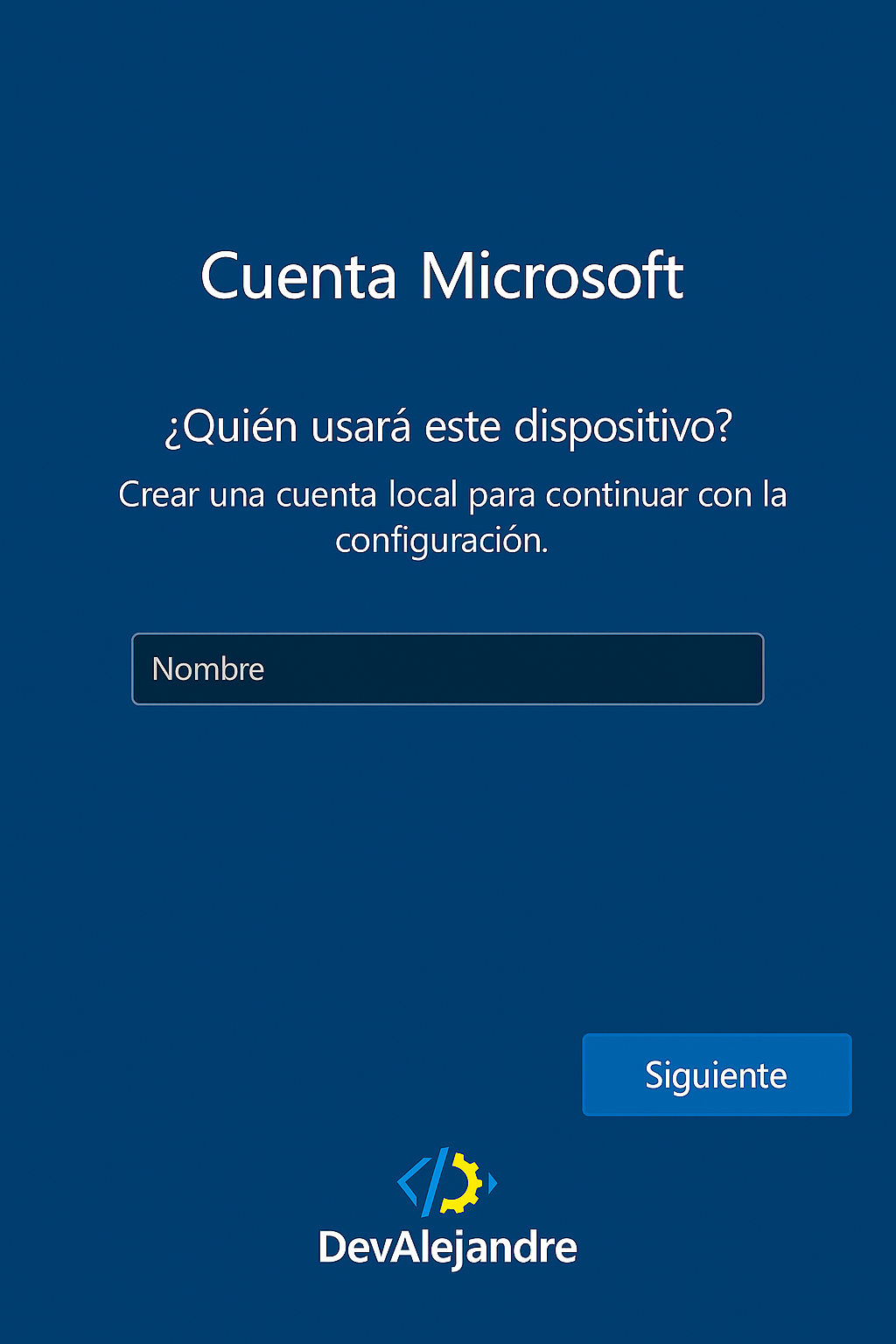
Listo: completa los pasos del asistente y Windows terminará con tu usuario local.
Crear cuenta local después de instalar Windows
- Configuración → Cuentas → Familia y otros usuarios.
- En Otros usuarios → Agregar cuenta.
- Elige No tengo la información de inicio de sesión de esta persona.
- Selecciona Agregar un usuario sin cuenta Microsoft y define credenciales.
- Para administrador: en Otros usuarios → tu cuenta → Cambiar tipo de cuenta → Administrador.
Crear cuenta local con PowerShell (admin)
Útil para técnicos/automatización:
# 1) Crear usuario local
New-LocalUser -Name "operador" -Password (Read-Host -AsSecureString "Contraseña") -FullName "Operador de Planta" -Description "Cuenta local sin Microsoft"

# 2) (Opcional) Agregar a Administradores o Usuarios
Add-LocalGroupMember -Group "Administrators" -Member "operador"
# Alternativa estándar:
# Add-LocalGroupMember -Group "Users" -Member "operador"
Clásico con NET:
net user operador ContraseñaSegura123 /add
net localgroup Administrators operador /add
Seguridad y buenas prácticas
- Contraseña larga (12+ caracteres) o frase.
- BitLocker (Pro/Enterprise) con clave de recuperación guardada.
- Cuenta admin separada y uso diario con cuenta estándar.
- Respaldo y punto de restauración antes de cambios mayores.
Solución de problemas
- No aparece “Agregar un usuario sin cuenta Microsoft”: entra por la ruta de “No tengo la información…”. En equipos gestionados puede existir una política que lo impida.
- La cuenta local no aparece en la pantalla de inicio:
Get-LocalUser Enable-LocalUser -Name "operador" - Permisos: si necesitas instalar apps, cambia temporalmente a Administrador y luego vuelve a estándar.
¿Quieres que deje tu equipo listo con cuenta local y políticas seguras?
Configuro la cuenta, BitLocker, antivirus y un checklist de mantenimiento. Ideal para PyME/industria en Querétaro.